Bestandsbeheer
Wanneer u in een document of presentatie een afbeelding plakt, dan wordt de afbeelding letterlijk in het document opgeslagen. U kunt ook eenvoudig afbeeldingen naar uw document slepen. Bij websites werkt dit iets anders. In een webpagina worden alleen verwijzingen naar afbeeldingen opgeslagen. De afbeelding wordt dus apart op de server opgeslagen. Wanneer u dus wilt dat een plaatje op uw webpagina zichtbaar wordt, dan moet u er eerst voor zorgen dat het plaatje op de webserver staat.
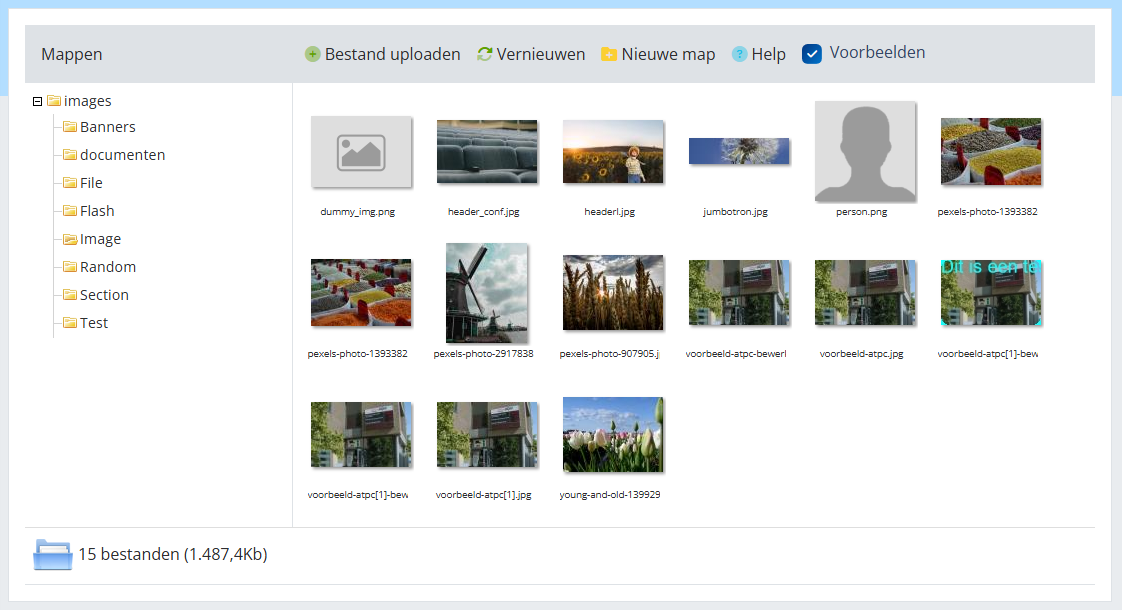
Om dit proces eenvoudig te maken hebben wij het Site-C Bestandsbeheer ontwikkeld. U kunt bestandsbeheer oproepen vanuit het hoofdmenu in de admin onder het kopje ‘bestanden’ en bij het invoegen van afbeeldingen, documenten, flash applicaties, etc. door te kiezen voor ‘bladeren op server’ Het bestandsbeheer ziet er als volgt uit:
Mappen
Zoals u gewend bent van Windows Verkenner, ziet u in de linker kolom de mappen die op de server staan. Wanneer u het bestandsbeheer opent vanuit het hoofdmenu, dan heeft u de keuze uit de volgende standaardmappen:
- File Voor bestanden zoals pdf’s, Word documenten, etc.
- Flash Voor Adobe Flash bestanden
- Image Hier kunt u al uw afbeeldingen in opslaan
- Random Deze map wordt vaak gebruikt voor wisselende foto’s in de vormgeving van uw website.
Als u het bestandsbeheer vanuit de ‘Inhoud paragraaf aanpassen’ pagina opent, dan krijgt u gelijk de map te zien die hoort bij de functie die u aanspreekt.
Binnen de genoemde mappen kunt u met de knop ‘Nieuwe map’ weer submappen aanmaken. Als u hier actief gebruik van maakt, dan houdt u een beter overzicht over uw bestanden. In het hierboven getoonde voorbeeld heeft de map ‘image’ een submap genaamd ‘banner’.
Een bestand uploaden
Wilt u een bestand uploaden? Open dan eerst de gewenste map of submap. U krijgt nu de inhoud van de betreffende map te zien.
Vervolgens kunt u op de knop ‘Bestand uploaden’ klikken. U krijgt vervolgens een klein schermpje te zien waarin u op ‘Bladeren…’ kunt klikken. Selecteer vervolgens het gewenste bestand of de gewenste foto op uw computer en klik op de uploaden knop. Na enkele seconden (afhankelijk van de grootte) zal het bestand zichtbaar worden in de map.
Overige functies
Door in het bestandsbeheer op een afbeelding of document een rechter muisklik te geven krijgt u een contextmenu Selecteren. Wanneer u op selecteren klikt, dan wordt het bestandsbeheer gesloten en de gekozen afbeelding weergegeven, of de URL van het gekozen document geplaatst in het URL veld.
Bekijken
Hiermee kunt u de afbeelding op ware grote bekijken
Downloaden
Documenten, etc., kunt u vaak niet in de browser bekijken, maar u kunt ze wel downloaden en in de geschikte applicatie openen.
Afbeelding bewerken
In Site-C is het mogelijk uw afbeeldingen te bewerken. Denk hierbij aan verschalen, bijsnijden, roteren, etc. Wanneer u klaar bent met het bewerken van de afbeelding, dan wordt deze opgeslagen onder een andere naam, zodat u uw bronbestanden ook bewaard.
- Als u de naam wijzigt van een afbeelding of bestand waar naartoe gelinkt wordt, dan kan het zijn dat de link niet meer klopt of de afbeelding niet meer weergegeven wordt!
- U kunt ook de extensie (.doc, .xls, .jpg) van het bestand wijzigen, maar door dit te doen, kunt u het bestand onbruikbaar maken!
Kopiƫren
Wilt u de afbeelding op een andere plek in de mappenstructuur gebruiken, maar zijn er ook al verwijzingen naar de huidige locatie, kies dan voor kopiƫren.
Verplaatsen
Wanneer u een afbeelding wilt verplaatsen naar een andere (sub) map, dan kunt u voor deze optie kiezen. Houdt u er rekening mee dat wanneer er al pagina’s zijn die verwijzen naar de afbeelding, dat daar de afbeelding niet meer weergegeven wordt.
Vervangen
Deze functie kunt u gebruiken wanneer u van een bepaald document een nieuwe versie wilt uploaden zonder dat u alle verwijzingen hoeft te veranderen. Handig bij rapporten in pdf.
Verwijderen
Wanneer u een bestand of afbeelding niet langer nodig heeft, dan kunt u het met bestandsbeheer verwijderen.