
Veelgestelde vragen over Agenda module
U komt nu in de configuratiepagina van de Agenda module Hier kunt u de basisinstellingen van de module regelen. Zo kunt u de agendamodule koppelen aan één van de pagina’s van uw website, U kunt opgeven hoe veel koppen er maximaal in het ontwerp van uw website weergegeven worden, etc.
Status
Hiermee kunt u de module aan of uitzetten. Wanneer de module uit staat zullen er ook geen agendapunten op de website worden weergegeven.
Titel
Wanneer u boven uw agendapunten een titel wilt weergeven, dan kunt u die hier specificeren. Het gaat hierbij niet om de titel van de pagina met agendapunten, die geeft u namelijk in Site-C al een titel.
Agendapagina
Hier kunt u de pagina selecteren op welke pagina in Site-C uw agendapunten moeten komen te staan. Let er wel op dat eventuele teksten die u via Site-C op deze pagina plaatst niet meer worden weergegeven.
Aantal koppen
Wanneer uw website is uitgerust met een ruimte waar agendapunten worden weergegeven, dan kunt u hier aangeven hoeveel agendapunten er maximaal op mogen worden weergegeven.
Aantal items per pagina
Wanneer u veel agendapunten heeft zou het kunnen zijn dat uw lijst met agendapunten te lang wordt. Door hier het maximale aantal agendapunten op te geven beperkt u de lengte van de pagina. Agendapunten die niet meer op de pagina passen worden op pagina 2,3 en verder geplaatst.
Tekst voor volgende pagina
Hier kunt u de tekst specificeren die getoond wordt als link naar de volgende pagina met agendapunten. Standaard staat dit ingesteld op ‘Volgende pagina’ maar wanneer u de module in een andere taal gaat gebruiken, zal u hier wat anders neer willen zetten.
Tekst voor vorige pagina
Dit veld is vergelijkbaar met het vorige. Echter hier komt de tekst voor de link naar de vorige pagina. Standaard instelling is ‘Vorige pagina.’
Tekst lees-meer-link
Afhankelijk van de door u gekozen opmaak van de agendapunten, kan ervoor gekozen zijn slechts een gedeelte van de inhoud van een agendapunt weer te geven. Als dit het geval is, kunt u hier de tekst zetten die achter de ingekorte inhoud wordt weergegeven.
Wanneer u uw wijzigingen heeft gedaan kunt u ze met de knop "Opslaan" vastleggen.
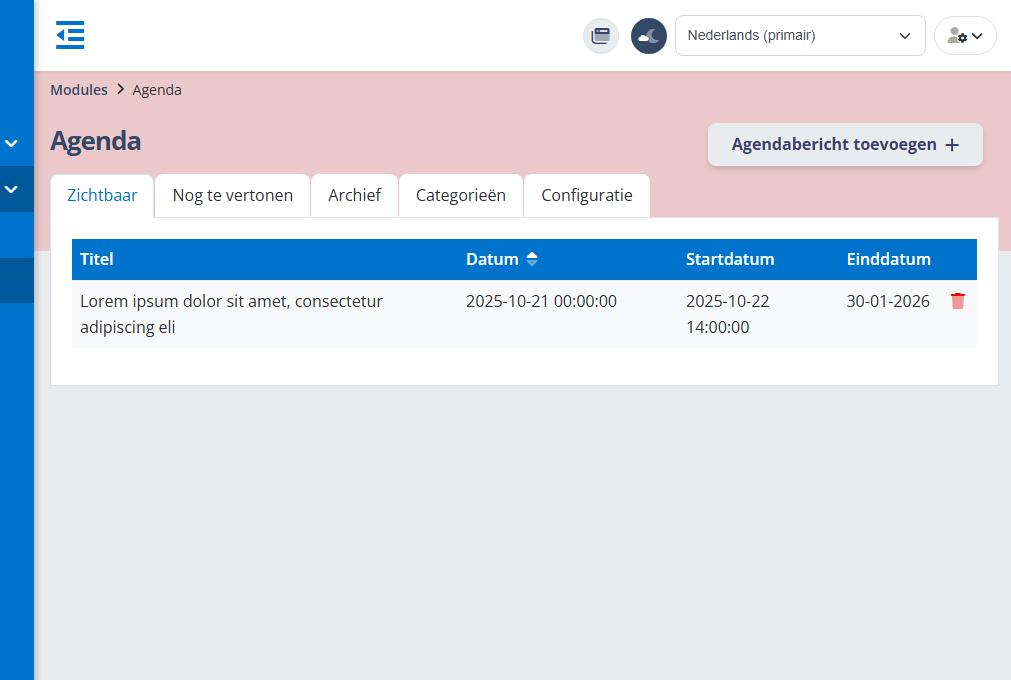
Kies nu voor ‘Klik hier om de agendaitems te beheren’. U krijgt nu een overzicht van alle agendapunten die in Site-C staan.
Via de tabblaadjes kunt u schakelen tussen agendapunten die op een later tijdstip worden gepubliceerd, agendapunten die nu op de website staan en agendapunten die ondertussen verlopen zijn en dus niet meer zichtbaar. Het plaatsen van agendapunten onder één van de tabblaadjes gebeurt automatisch. Dit is afhankelijk van de instellingen die u per agendapunt kiest.
Met de lichtblauwe "Nieuw" knop kunt u agendapunten toevoegen.
krijgt nu een scherm waarin u een agendapunt kunt aanmaken. Achtereenvolgens kunt u de volgende waarden specificeren: titel van het agendapunt, de datum, de inhoud, de startdatum en tijd, de einddatum en tijd en tenslotte de pagina’s waarop het agendapunt zichtbaar moet zijn. Hieronder geven we per veld een verklaring.
Titel
Hier kunt u de titel van het agendapunt invullen. De titel mag maximaal 255 karakters zijn en is verplicht om in te vullen.
Datum
De datum en optioneel de tijd waarop het agendapunt van toepassing is. De datum wordt niet gebruikt als peildatum voor het wel of niet weergeven van een agendapunt, maar alleen in de weergave van een agendapunt.
Inhoud
Hier kunt u de inhoud van het agendapunt typen. U kunt net als in gewone pagina’s gebruik maken van opsommingen, plaatsjes, links, etc. Lees voor een uitleg van het gebruik van de teksteditor de algemene gebruiksaanwijzing van Site-C.
Startdatum
De startdatum is de datum dat het agendapunt voor het eerst wordt weergegeven. Standaard wordt de datum van vandaag en het huidige (vorige) uur ingevuld. Doormiddel van het kalendericoontje kunt u de gewenste datum specificeren, maar u kunt ook gewoon een datum en tijd typen. De datum is verplicht, maar het tijdstip niet.
Einddatum
Het agendapunt zal weergegeven worden tot de door u gekozen datum en eventueel tijd. Het veld is niet verplicht, maar de gekozen einddatum moet later zijn dan de opgegeven start datum.
Zichtbaar op pagina's
Hieronder kunt u aangeven op welke pagina’s het agendapunt getoond moet worden. U krijgt hiervoor de structuur van de website te zien.
Door de gewenste pagina’s aan te vinken, bepaalt u waar het agendapunt zichtbaar zal zijn. Via het vinkvakje ‘inclusief subpagina’s’ kunt u er voor zorgen dat wanneer u een hoofdpagina selecteert, alle Agenda 2.0 daaronder liggende subrubrieken ook geselecteerd worden. Wanneer u ‘Alle pagina’s’ aanvinkt zullen alle pagina’s en subpagina’s aangevinkt worden.
Wilt u dat het agendapunt alleen zichtbaar is op specifieke subpagina’s? Dan klikt u eerst op de + voor de hoofdpagina. De subpagina’s worden nu uitgeklapt. U kunt nu de individuele subpagina’s aanvinken.
Wanneer u klaar bent met het aanmaken of wijzigingen van het agendapunt, dan kunt u het bericht opslaan door op de "Opslaan" knop te klikken. U keert nu terug naar het overzicht.
Vaak krijgen de agendapunten op uw website een vaste plek, bijvoorbeeld in de rechtermarge van de website. U kunt er dan voor kiezen de agendapunten weer te geven met alleen de titel, of juist met een stukje van de inhoud van het agendapunt erbij.
Dit geldt ook voor de agendapagina. Hier kunt u bijvoorbeeld kiezen voor het weergeven van alleen de titels, waarna de bezoeker doorklikt naar het agendapunt. Het is ook mogelijk op de agendapagina het volledige agendapunt weer te geven.
Al dit soort instellingen worden bij het ontwerpen van uw website vastgelegd. U kunt dit niet zelf wijzigen. Wilt u dat de agendapunten op een andere manier worden weergegeven? Neem dan contact op met uw webdesigner.
